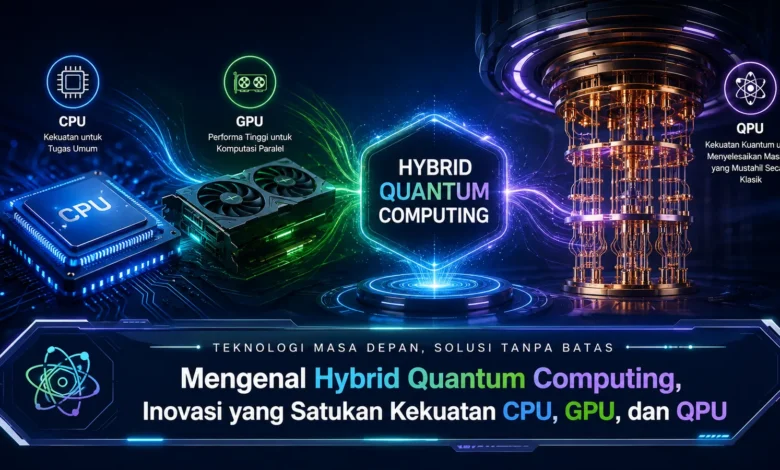
Hybrid Quantum Computing menjadi salah satu pendekatan menarik dalam perkembangan komputasi modern karena tidak menempatkan komputer kuantum sebagai pengganti langsung sistem klasik. Konsep ini justru menggabungkan CPU, GPU, dan QPU agar setiap jenis prosesor dapat menangani bagian pekerjaan yang paling sesuai dengan karakteristiknya. Melalui kolaborasi tersebut, Teknologi komputasi memiliki peluang untuk menangani optimasi, simulasi, kecerdasan buatan, dan berbagai persoalan kompleks secara lebih fleksibel.
Hybrid Quantum Computing Menggabungkan Beragam Arsitektur
Pendekatan komputasi hybrid dapat dipahami sebagai pendekatan yang memadukan prosesor konvensional dengan QPU dalam sistem komputasi terpadu. Daripada mengandalkan satu jenis perangkat untuk semua tugas, setiap tahapan dapat dialokasikan berdasarkan jenis perhitungan yang dibutuhkan.
Arsitektur semacam ini semakin menarik karena tidak semua pekerjaan cocok dijalankan pada perangkat yang sama. CPU unggul dalam kontrol dan pekerjaan umum, GPU mampu menjalankan banyak operasi secara bersamaan, sementara QPU menawarkan paradigma komputasi kuantum.


Prosesor Klasik Tetap Menjadi Fondasi Sistem Hybrid
Di dalam workflow klasik dan kuantum, CPU berfungsi sebagai bagian fundamental untuk menjalankan logika aplikasi. Prosesor klasik mampu mengelola preprocessing, kontrol program, serta komunikasi dengan GPU dan QPU.
Saat sistem memperoleh beban kerja besar, CPU dapat menentukan tahapan yang diperlukan sebelum pekerjaan tertentu dikirimkan ke GPU atau algoritma tertentu dijalankan pada QPU. Model pembagian tersebut membuat Teknologi hybrid memanfaatkan setiap sumber daya secara lebih terarah.
GPU Membawa Kekuatan Pemrosesan Paralel
Unit pemrosesan grafis telah berkembang melampaui fungsi rendering. Kemampuan mengolah banyak perhitungan secara bersamaan membuat GPU memiliki nilai besar untuk simulasi numerik, AI, dan berbagai pekerjaan intensif.
Pada sistem komputasi hybrid, GPU dapat mengambil alih perhitungan yang sesuai. Data yang telah diproses kemudian dapat dikirimkan menuju komponen lain atau digunakan dalam algoritma hybrid. Kolaborasi tersebut dapat mengurangi beban pada satu prosesor.
Prosesor Kuantum Menambahkan Kemampuan Berbeda
Quantum Processing Unit menjadi bagian unik dalam Hybrid Quantum Computing karena memanfaatkan sifat kuantum dalam menjalankan perhitungan. Qubit memungkinkan jenis persoalan tertentu diproses melalui model kuantum.
Namun QPU saat ini belum menjadi pengganti universal CPU dan GPU. Perangkat kuantum masih memiliki noise dan keterbatasan skala. Karena alasan tersebut, pendekatan hybrid memberikan jalur yang lebih realistis dengan menggabungkan Teknologi kuantum dengan infrastruktur klasik.
CPU GPU dan QPU Bisa Bekerja dalam Satu Workflow
Pada contoh workflow tertentu yang harus menyelesaikan masalah optimasi. CPU dapat mempersiapkan data dan mengatur proses, sementara GPU menjalankan perhitungan paralel. Proses khusus yang telah ditentukan kemudian dapat dikirimkan menuju QPU.
Setelah QPU menghasilkan keluaran, informasi tersebut bisa dikirim kepada sistem klasik untuk dievaluasi. Mekanisme tersebut dapat diulang sesuai kebutuhan algoritma hingga proses mencapai kriteria tertentu. Konsep tersebut menjadikan Hybrid Quantum Computing menjadi sistem komputasi terkoordinasi daripada peralihan total menuju QPU.
Optimasi AI dan Simulasi Menjadi Area yang Menarik
Salah satu arah penerapan sistem hybrid adalah pemecahan masalah optimasi. Perencanaan waktu, distribusi kapasitas, dan pencarian konfigurasi tertentu dapat membentuk persoalan komputasi yang kompleks.
Selain optimasi, AI dan simulasi ilmiah juga menjadi bidang yang menarik. Pemrosesan paralel dapat digunakan untuk operasi machine learning, sedangkan QPU berpotensi menjalankan bagian yang sesuai dengan metode kuantum. Integrasi tersebut membuat Teknologi komputasi tidak lagi bergantung pada satu jenis prosesor.
Tantangan Orkestrasi dan Software Masih Perlu Diselesaikan
Membangun sistem komputasi heterogen tidak cukup sekadar menghubungkan beberapa prosesor. Software harus mampu menentukan lokasi terbaik untuk menjalankan tugas sekaligus mengurangi overhead komunikasi.
Ketika overhead integrasi terlalu besar, waktu yang dihemat bisa hilang. Oleh sebab itu, kematangan software, metode pembagian tugas, dan platform akses QPU menjadi faktor utama menuju penerapan yang lebih luas.
Rangkuman Hybrid Quantum Computing
Pendekatan hybrid membawa model komputasi yang menggabungkan banyak arsitektur. CPU berfungsi mengelola proses umum, GPU mempercepat pekerjaan paralel, sedangkan QPU digunakan untuk tahapan yang sesuai dengan algoritma kuantum. Perpaduan ketiga perangkat menjadi bagian penting dari Teknologi komputasi generasi berikutnya.
Teknologi ini masih membutuhkan banyak penyempurnaan, terutama dalam kestabilan QPU, framework hybrid, serta pengelolaan perpindahan data. Bagi mereka yang tertarik dengan masa depan komputer, Hybrid Quantum Computing layak terus diperhatikan. Seiring kemampuan sistem hybrid berkembang, peluang menangani persoalan kompleks dapat semakin luas.