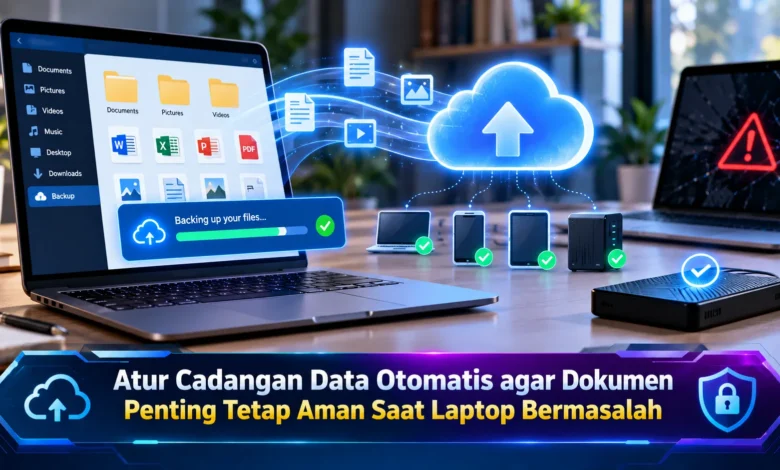
Kerusakan laptop dapat terjadi tanpa peringatan, mulai dari kegagalan SSD, gangguan sistem operasi, hingga serangan malware yang menyebabkan dokumen penting tidak dapat diakses. Kondisi tersebut menjadi masalah serius ketika perangkat menyimpan berkas pekerjaan, tugas kuliah, foto keluarga, atau informasi keuangan. Untungnya, perkembangan TEKNOLOGI penyimpanan memungkinkan pengguna membuat cadangan data secara otomatis tanpa harus menyalin file satu per satu setiap hari. Dengan memanfaatkan layanan cloud, hard disk eksternal, dan fitur pencadangan bawaan sistem operasi, risiko kehilangan informasi dapat dikurangi. Memahami cara mengatur jadwal backup dan menguji pemulihannya menjadi langkah penting untuk menjaga keamanan data pribadi.
Mengapa Backup Otomatis Dibutuhkan untuk Keamanan File Pribadi
Kemajuan sistem pengelolaan data menawarkan banyak manfaat bagi pengguna laptop dalam mengakses informasi pribadi. Namun demikian, ancaman kerusakan berkas tidak dapat diabaikan. Sistem penyimpanan mungkin mengalami kegagalan media penyimpanan, gangguan sistem operasi, atau serangan malware. Apabila pengguna belum memiliki salinan data, proses pemulihan dapat menjadi sulit. Oleh karena itu, backup terjadwal perlu dipertimbangkan.
Berbeda dari pencadangan manual, mekanisme backup berkala bekerja berdasarkan pengaturan pengguna. Berkat otomatisasi, perlindungan data menjadi lebih konsisten. Untuk menggambarkan manfaatnya, seseorang yang mengelola dokumen bisnis mampu mengakses cadangan ketika file utama bermasalah. Namun demikian, backup otomatis tidak menjamin seluruh data selalu terselamatkan. Oleh sebab itu, jadwal backup harus disertai pengujian pemulihan.
Perbandingan Media Cadangan Data Laptop yang Aman
Ketika merencanakan perlindungan dokumen, pengguna perlu menentukan lokasi penyimpanan. Untuk kebutuhan pribadi, platform penyimpanan internet dan media penyimpanan tambahan merupakan alternatif yang praktis. Penyimpanan daring memberikan manfaat berupa akses dari berbagai perangkat. Ketika komputer mengalami gangguan serius, salinan di cloud mungkin tetap tersedia. Di sisi lain, proses unggah membutuhkan koneksi internet. Sebagai perhatian tambahan, perlindungan akun cloud perlu diperhatikan.
Sebagai pilihan lainnya, media penyimpanan fisik tambahan dapat digunakan untuk menyimpan data secara lokal. Media tersebut bermanfaat untuk file berukuran besar. Walaupun tidak membutuhkan koneksi internet, perangkat eksternal juga bisa rusak. Jika selalu terhubung ke laptop, serangan tertentu dapat memengaruhi salinan yang terhubung. Untuk meningkatkan keamanan, kombinasikan penyimpanan cloud dan media eksternal. Pendekatan ini mengurangi ketergantungan pada satu media.
Mengenal Strategi Pencadangan 3-2-1 untuk Dokumen Penting
Metode perlindungan data yang banyak dianjurkan adalah aturan 3-2-1. Prinsip tersebut menyarankan penyimpanan tiga kopi informasi, termasuk dokumen utama. Sebagai bagian dari pengaturan, simpan salinan pada dua media berbeda. Salah satu kopi cadangan sebaiknya berada di lokasi terpisah. Sebagai contoh, data kerja tetap berada di komputer, sedangkan cadangan kedua berada pada perangkat USB khusus, dan backup tambahan tersedia di penyimpanan daring. Dengan susunan tersebut, risiko kehilangan seluruh berkas dapat ditekan.
Dalam menghadapi risiko ransomware, pemisahan cadangan dari perangkat utama menjadi perhatian tambahan. Backup yang tidak selalu terhubung berpotensi melindungi file dari malware tertentu. Sebagai alternatif, pengaturan version history dapat membantu ketika dokumen berubah tanpa sengaja. Namun demikian, folder yang tersinkron dapat mengikuti penghapusan pada perangkat utama. Sebagai langkah kehati-hatian, periksa kebijakan penyimpanan versi. Kebiasaan sederhana tersebut membantu mencegah rasa aman yang keliru.
Langkah Mengatur Penyimpanan Cadangan pada Komputer Windows
Untuk pemilik laptop berbasis Windows, pengguna dapat memanfaatkan berbagai fitur backup. Salah satu fasilitas yang masih relevan adalah File History. Mekanisme backup Windows tersebut memungkinkan pencadangan file pengguna ke media lain. Sebagai langkah awal, siapkan media penyimpanan tambahan, kemudian akses pengaturan klasik Windows. Selanjutnya, akses kategori keamanan sistem dan masuk ke fasilitas pencadangan berkas. Ketika perangkat cadangan belum terkonfigurasi, gunakan pilihan Select drive. Kemudian, jalankan fitur pencadangan sesuai petunjuk yang ditampilkan.
Secara bawaan, File History melindungi kelompok berkas yang didukung oleh sistem. Untuk memastikan dokumen penting tercakup, periksa folder yang benar-benar dilindungi. Jika file penting berada di lokasi khusus, gunakan perangkat lunak backup yang memungkinkan pemilihan folder. Dalam menu konfigurasi tambahan, pengguna dapat meninjau frekuensi penyimpanan salinan serta lama penyimpanan riwayat. Perlu dipahami bahwa, pencadangan hanya berjalan ketika media tujuan tersedia. Oleh sebab itu, pastikan proses berhasil sebelum melepas drive.
Cara Menyinkronkan Dokumen Penting secara Otomatis
Di samping fitur backup berbasis hard disk, pengguna bisa menggunakan penyimpanan daring. Layanan OneDrive milik Microsoft mendukung pengelolaan berkas pada komputer Windows. Ketika ingin menggunakan OneDrive, buka pengaturan OneDrive melalui ikon sistem. Selanjutnya, buka Settings dan Sync and backup, kemudian buka pengelolaan folder cadangan. Pada perangkat yang mendukung, folder Desktop, Dokumen, serta Gambar dapat dikelola. Setelah fitur diaktifkan, perubahan berkas akan disinkronkan sesuai kondisi layanan.
Sebagai alternatif, Google Drive menyediakan aplikasi Drive for desktop yang memberikan akses penyimpanan cloud dari laptop. Langkah awalnya adalah menggunakan perangkat lunak Google Drive resmi kemudian melakukan autentikasi layanan. Ketika aplikasi siap digunakan, tentukan direktori penting sesuai pilihan yang didukung aplikasi. Namun demikian, file yang rusak mungkin menggantikan versi tersimpan. Karena itu, periksa fasilitas restore yang ditawarkan layanan. Tidak kalah penting, gunakan verifikasi login berlapis dan tinjau izin berbagi dokumen. Melalui pengelolaan yang benar, risiko kehilangan serta penyalahgunaan data dapat dikurangi.
Pentingnya Memeriksa Hasil Backup Otomatis secara Berkala
Sesudah media cadangan berhasil dikonfigurasi, pengguna masih perlu melakukan pemeriksaan. Masalah yang perlu dihindari adalah mengabaikan pemberitahuan kesalahan sistem. Perlu diingat bahwa, drive cadangan dapat terputus. Apabila kegagalan berlangsung tanpa diperiksa, dokumen terbaru mungkin belum tersimpan. Sebagai bagian dari pemeliharaan, pastikan tidak ada pesan kegagalan secara berkala. Selain itu, pilih beberapa file secara acak untuk menilai keberhasilan proses pemulihan.
Simulasi mengembalikan data sangat membantu mengukur kesiapan cadangan. Untuk melakukannya, tentukan tempat terpisah untuk menyalin berkas cadangan. Setelah lokasi uji tersedia, pulihkan satu dokumen dari cadangan tanpa mengubah berkas yang masih digunakan. Bandingkan isi dokumen tersebut untuk mengetahui apakah file lengkap. Jika laptop mengalami kerusakan permanen, pengguna memiliki dasar yang lebih baik untuk pemulihan. Perlu diingat bahwa, backup file tidak selalu mencakup aplikasi dan sistem operasi. Karena itu, evaluasi kebutuhan pencadangan sistem operasi secara terpisah.
Pentingnya Strategi Pencadangan Berlapis untuk Perlindungan File
Menerapkan backup dokumen secara terjadwal merupakan langkah penting untuk menjaga keamanan informasi pribadi. Dengan menggunakan lebih dari satu lokasi cadangan, pengguna berpotensi mengurangi ketergantungan pada satu perangkat. Fitur seperti File History mendukung pengelolaan dokumen secara berkala sesuai kemampuan masing-masing layanan. Namun demikian, keberhasilan pencadangan harus diverifikasi. Pemisahan lokasi penyimpanan menjadi bagian dari langkah pencegahan ketika dokumen mengalami perubahan tidak diinginkan. Melalui kebiasaan pemeriksaan berkala, pengguna lebih siap menghadapi gangguan perangkat. Bagaimana pengalaman Anda dalam memulihkan dokumen yang hilang? Mari sampaikan pandangan serta tips Anda mengenai pentingnya pencadangan otomatis.