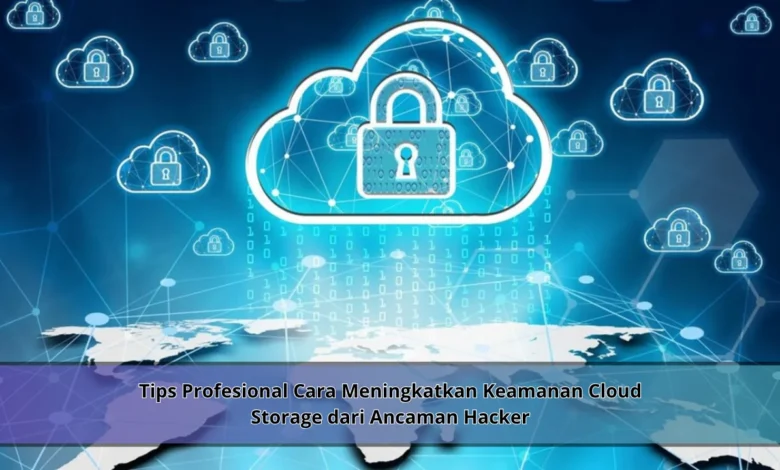
Di era digital saat ini, cloud storage menjadi solusi utama untuk menyimpan data secara praktis dan fleksibel. Namun, di balik kemudahannya, terdapat ancaman serius dari serangan hacker yang dapat membahayakan data pribadi maupun bisnis.
Mengapa Data Cloud Rentan Diserang Hacker
Di zaman modern, media simpan online menjadi pilihan populer bagi individu maupun bisnis. Meski demikian, di balik kemudahan tersebut, muncul potensi bahaya dari ancaman siber.
Semakin banyak data, semakin tinggi pula risiko kebocoran. Di era TEKNOLOGI, keamanan menjadi prioritas utama. Karena itu, pemilik akun wajib mengetahui cara melindungi data.
Cara Kerja Enkripsi Modern
Strategi utama dalam mencegah serangan yaitu mengaktifkan proteksi data. Berkat sistem ini, informasi akan disamarkan yang sulit diakses.

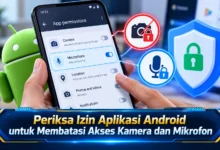
Pada perkembangan TEKNOLOGI, enkripsi menjadi standar keamanan. Dengan menerapkan teknologi terbaru, pemilik akun bisa mengamankan file secara efektif.
Langkah Penting dalam teknologi keamanan
Di luar proteksi data, autentikasi ganda menjadi proteksi penting. Berkat sistem ini, individu perlu verifikasi ekstra selain password.
Kondisi ini meningkatkan keamanan sistem. Pada perkembangan TEKNOLOGI, fitur ini semakin umum digunakan. Maka, hacker akan lebih sulit mengakses akun.
Gunakan Password Kuat untuk Akun Cloud
Kata sandi menjadi keamanan dasar dalam melindungi akun. Namun, sebagian besar orang memilih kata sandi sederhana. Kondisi ini memberikan celah keamanan.
Dalam dunia digital, password kuat sangat diperlukan. Hindari penggunaan data pribadi. Dengan strategi ini, risiko dapat diminimalkan.
Cara Menghindari Kehilangan Data
Tidak hanya perlindungan akun, salinan data menjadi strategi utama. Cadangan mengurangi dampak serangan hacker.
Ketika sistem terganggu, data masih dapat dipulihkan. Di era digital, cadangan berkala menjadi kebiasaan penting. Dengan demikian, individu mampu melindungi informasi secara efisien.
Strategi Aman dalam teknologi digital
Cara umum yang dipakai adalah phishing. Serangan ini sering berbentuk tautan mencurigakan untuk mengakses akun korban.
Dalam dunia TEKNOLOGI, kewaspadaan menjadi kunci. Jangan klik link mencurigakan. Berkat langkah ini, ancaman dapat dihindari.
Ringkasan Tips dalam TEKNOLOGI
Pada akhirnya, proteksi data digital menjadi hal penting dalam dunia digital. Dengan pemanfaatan TEKNOLOGI, individu mampu menjaga keamanan secara optimal.
Oleh karena itu, segeralah gunakan proteksi digital secara konsisten. Dengan mengikuti kemajuan teknologi, kita dapat menjaga data tetap aman dengan lebih cerdas.