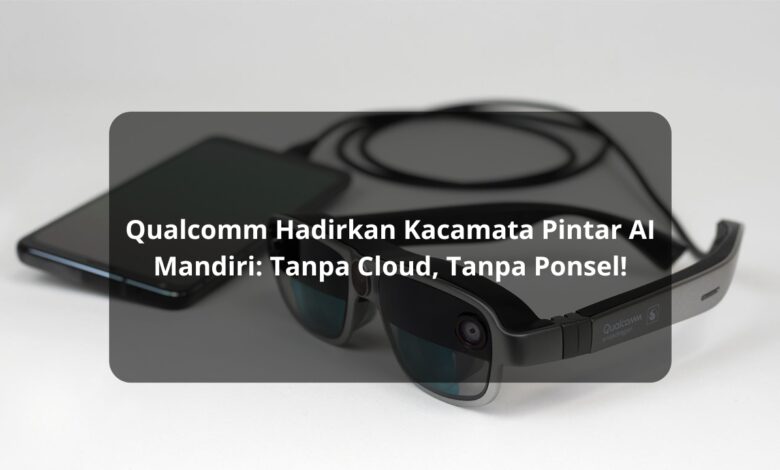
Qualcomm kembali mendobrak batasan teknologi dengan memperkenalkan kacamata pintar AI terbarunya. Inovasi ini memungkinkan pemrosesan kecerdasan buatan (AI) secara langsung di perangkat, tanpa perlu koneksi cloud atau ketergantungan pada smartphone. Didukung oleh chip Snapdragon AR1+ tercanggih, kacamata pintar ini menjadi asisten pribadi yang benar-benar mandiri, siap membantu berbagai kebutuhan Anda, mulai dari daftar resep belanja hingga jawaban instan secara real-time.
Revolusi AI On-Device untuk Kacamata Pintar
Integrasi AI pada kacamata pintar sebenarnya bukanlah hal baru. Namun, mayoritas perangkat yang ada di pasaran saat ini, seperti Meta Ray-Bans, masih sangat bergantung pada koneksi internet untuk mengakses data dan memberikan informasi. Qualcomm hadir dengan pendekatan revolusioner: semua pemrosesan AI dilakukan langsung di dalam kacamata. Ini menghilangkan kebutuhan akan koneksi internet yang stabil, memberikan pengalaman yang lebih cepat dan lancar.
Mengulas Teknologi Qualcomm On-Glass GenAI
Platform Snapdragon AR1+ dari Qualcomm membuktikan bahwa kacamata pintar bisa menjadi perangkat yang sepenuhnya mandiri. Hal ini didemonstrasikan langsung oleh Ziad Ashgar, Senior Vice President dan General Manager XR di Qualcomm Technologies, dalam konferensi bergengsi AWE USA, konferensi Extended Reality (XR) terbesar di dunia.


Dalam demo yang menggunakan kacamata RayNeo X3 Pro, Ashgar memperlihatkan bagaimana kacamata ini dapat membantu pengguna mencari resep masakan saat berbelanja. Contohnya, saat ingin membuat Fettuccine Alfredo, kacamata langsung memberikan daftar bahan-bahan yang umum dipakai dalam waktu sekitar 15 detik. Ini menegaskan bahwa selain kemampuan AI on-device, kacamata ini juga mampu memberikan respons cepat dan akurat.
Bayangkan kemudahan berbelanja di supermarket tanpa perlu repot membawa ponsel atau khawatir dengan sinyal internet! Kacamata pintar ini akan menjadi asisten digital pribadi yang selalu siap sedia. Bagi Anda yang sering lupa membawa smartphone, kacamata pintar AI mandiri ini bisa menjadi solusi praktis dan efisien.
Desain Lebih Ramping dan Stylish dengan Snapdragon AR1+
Selain kemampuan mandiri, Qualcomm juga menyoroti potensi platform Snapdragon AR1+ dalam menciptakan perangkat yang lebih kecil dan ramping. Keterbatasan desain kacamata pintar saat ini seringkali disebabkan oleh ukuran komponen hardware di dalamnya. Namun, dengan chip yang lebih efisien, kacamata pintar masa depan akan terlihat lebih modis dan nyaman dipakai sehari-hari.
Qualcomm mengklaim Snapdragon AR1+ berukuran 26% lebih kecil dari generasi sebelumnya, dengan peningkatan performa dan kualitas gambar yang signifikan. Platform ini juga mampu menjalankan Small Language Models seperti Llama 1B, memungkinkan kacamata pintar untuk melakukan pemrosesan bahasa alami secara lokal tanpa membutuhkan hardware berukuran besar.
Masa Depan Cerah Kacamata Pintar AI Mandiri
Meskipun Qualcomm belum mengumumkan tanggal rilis komersial, demonstrasi ini berfungsi sebagai bukti konsep yang kuat: kacamata pintar dengan AI on-device bukan lagi mimpi belaka. Teknologi ini membuka peluang besar bagi produsen untuk mengembangkan perangkat yang tidak hanya canggih secara fungsional, tetapi juga menarik dari segi desain dan kenyamanan.
Qualcomm jelas menunjukkan arah baru dalam pengembangan teknologi Augmented Reality (AR) dan AI, yang berpotensi mengubah cara kita berinteraksi dengan dunia digital sehari-hari melalui perangkat wearable yang praktis dan sepenuhnya mandiri.