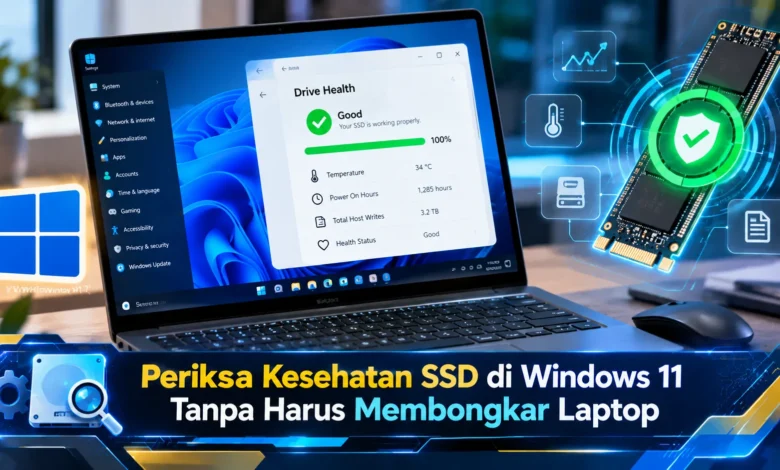
Kinerja laptop yang mulai melambat tidak selalu disebabkan oleh prosesor atau RAM. Dalam beberapa kondisi, masalah justru berkaitan dengan kesehatan Solid State Drive (SSD), komponen penyimpanan yang menampung sistem operasi, aplikasi, dan data penting. Kabar baiknya, pengguna Windows 11 dapat memeriksa kondisi SSD tanpa membuka casing atau membongkar perangkat. Melalui fitur bawaan sistem, informasi seperti suhu, perkiraan usia pakai, dan peringatan kesehatan penyimpanan dapat diperiksa dengan cukup mudah. Perkembangan teknologi pemantauan perangkat keras ini membantu pengguna mendeteksi potensi masalah lebih awal, merencanakan pencadangan data, serta menentukan kapan SSD perlu mendapatkan perhatian khusus.
Mengapa Kesehatan SSD Penting untuk Performa Windows 11
Solid State Drive atau SSD merupakan komponen penyimpanan yang memanfaatkan chip memori. Dibandingkan media penyimpanan mekanis, SSD tidak memerlukan komponen bergerak untuk membaca data. Perbedaan rancangan ini membantu meningkatkan kecepatan akses. Namun demikian, SSD tetap mempunyai batas ketahanan penggunaan. Sel memori flash mengalami keausan seiring aktivitas penulisan data. Dengan mempertimbangkan karakteristik tersebut, pemeriksaan kesehatan SSD menjadi bagian penting perawatan komputer.
Gangguan perangkat penyimpanan dapat berdampak pada berbagai aktivitas komputer. Sebagai contoh, proses membuka dokumen mungkin terganggu. Apabila kerusakan semakin berkembang, data penting berisiko tidak dapat diakses. Namun, gangguan kecepatan dapat memiliki banyak penyebab. Kapasitas hampir penuh, aplikasi latar belakang, serta masalah pembaruan sistem mungkin menyebabkan respons perangkat melambat. Dengan pemeriksaan kesehatan SSD, perawatan komputer dapat dilakukan berdasarkan kondisi nyata.

Panduan Memeriksa Kondisi SSD dengan Fitur Bawaan Windows
Sistem operasi Windows 11 menghadirkan halaman informasi perangkat penyimpanan yang membantu pengguna mengetahui status SSD secara praktis. Untuk memulainya, masuk ke aplikasi Pengaturan Windows. Pada tahap berikutnya, pilih System dan Storage. Selanjutnya, temukan opsi pengaturan penyimpanan tingkat lanjut. Bergantung pada pembaruan antarmuka yang digunakan, susunan menunya mungkin sedikit berbeda. Setelah menemukan menu terkait, buka Disk dan volume. Halaman tersebut memperlihatkan perangkat penyimpanan yang dikenali Windows. Dengan langkah tersebut, informasi penyimpanan bisa diakses tanpa peralatan tambahan.
Ketika daftar perangkat penyimpanan tersedia, pilih perangkat penyimpanan yang relevan. Periksa informasi disk sebelum melanjutkan agar pemeriksaan dilakukan pada SSD yang tepat. Kemudian, akses rincian informasi drive. Jika perangkat dan pengendali mendukung, halaman Properti mungkin memperlihatkan informasi kesehatan. Data yang disajikan meliputi perkiraan ketahanan, temperatur, serta ruang cadangan. Namun demikian, pemantauan kesehatan bawaan terutama mendukung SSD NVMe yang kompatibel. Ketika indikator tersebut tidak tersedia, perangkat mungkin hanya tidak mendukung pelaporan melalui fitur tersebut.
Cara Membaca Indikator Kesehatan Penyimpanan Windows 11
Data kesehatan yang perlu diperhatikan adalah Estimated remaining life atau perkiraan sisa masa pakai SSD. Persentase yang ditampilkan berasal dari informasi ketahanan yang dilaporkan perangkat. Walaupun angkanya terlihat sederhana, indikator ini tidak boleh dianggap sebagai hitungan mundur mutlak. SSD dengan sisa usia tinggi tetap dapat mengalami kegagalan mendadak. Pada kondisi berbeda, penurunan indikator belum memastikan perangkat akan rusak hari itu. Oleh sebab itu, pertimbangkan angka kesehatan bersama gejala penggunaan.
Pada SSD yang mendukung, pengguna dapat melihat indikator temperatur serta kapasitas cadangan. Temperatur perangkat penyimpanan tidak selalu berada pada angka yang sama sepanjang penggunaan. Apabila aktivitas membaca dan menulis meningkat, temperatur dapat mengalami kenaikan sementara. Pada bagian Available spare, kapasitas cadangan berkaitan dengan sumber daya internal SSD. Peringatan tertentu sebaiknya tidak diabaikan. Ketika indikator menurun, pengguna bisa menerima informasi tentang potensi gangguan penyimpanan. Ketika status kesehatan menunjukkan masalah, segera pastikan file memiliki salinan aman.
Pemeriksaan Kesehatan SSD dengan Windows PowerShell
Di samping pemeriksaan melalui menu Pengaturan, tersedia konsol perintah PowerShell untuk mengidentifikasi kondisi drive yang terdeteksi sistem. Cara ini memberikan pilihan tambahan untuk mengetahui status penyimpanan. Ketika hendak menggunakan metode ini, buka menu cepat melalui Windows dan X. Setelah menu terbuka, buka aplikasi PowerShell yang tersedia. Masukkan Get-PhysicalDisk pada jendela konsol lalu tunggu hingga hasil pemeriksaan muncul. Sistem kemudian memperlihatkan rincian perangkat seperti nama dan kondisi kesehatan. Melalui informasi yang tersedia, lihat bagian status kesehatan serta status operasi. Berkat fasilitas PowerShell, status perangkat penyimpanan bisa ditinjau melalui fitur Windows.
Untuk memperoleh rincian tambahan, tersedia perintah Get-StorageReliabilityCounter. Fungsi konsol ini dapat menampilkan data keandalan yang didukung perangkat. Dalam kondisi kompatibel, hasil dapat mencakup temperatur, kesalahan, dan statistik penggunaan. Namun demikian, tidak semua SSD melaporkan seluruh atribut. Nilai HealthStatus Healthy bukan bukti bahwa semua komponen pasti sempurna. Dengan mempertimbangkan keterbatasan tersebut, hasil PowerShell sebaiknya dibandingkan dengan indikator lain. Ketika status perangkat menunjukkan masalah, amankan data sebelum melakukan tindakan perbaikan.
Mengenali Tanda SSD Bermasalah dan Langkah Melindungi Data
Pemantauan indikator sistem perlu dikombinasikan dengan evaluasi perilaku komputer. Beberapa tanda yang patut diperhatikan mencakup dokumen yang mendadak tidak dapat diakses serta gangguan sistem. Jika gangguan terjadi berulang, proses membuka aplikasi bisa terhenti. Meskipun gejala tersebut serius, penyebabnya belum tentu berasal dari SSD. Oleh karena itu, hindari langsung menyimpulkan SSD harus diganti. Ketika penyimpanan belum mengalami kegagalan total, lakukan pencadangan pada perangkat eksternal atau cloud. Salinan data yang aman mempermudah pemulihan apabila penyimpanan harus diganti.
Ketika pencadangan berhasil dibuat, pengguna dapat melanjutkan pemeriksaan menggunakan alat resmi produsen. Sejumlah produsen SSD mengembangkan utilitas diagnostik khusus. Alat pemantauan pabrikan dapat memberikan informasi SMART yang lebih terperinci. Sistem pemantauan SMART dikenal sebagai fitur pencatatan sejumlah indikator kesehatan media. Apabila ingin memasang utilitas pemantauan, pilih sumber distribusi yang terpercaya. Sebaiknya lakukan backup sebelum memperbarui firmware karena proses tersebut membawa risiko apabila terjadi gangguan. Ketika indikator kerusakan semakin serius, siapkan rencana migrasi ke SSD baru.
Pentingnya Mengetahui Kondisi SSD untuk Perawatan Komputer
Memantau kondisi penyimpanan laptop dapat dilakukan tanpa membuka casing perangkat. Berkat halaman manajemen disk Windows, informasi suhu dan ketahanan tertentu dapat diperiksa. Di samping menu grafis, status penyimpanan dapat ditinjau menggunakan PowerShell. Kendati indikator kesehatan tersedia, hasil pemeriksaan tidak menjamin SSD bebas kerusakan. Karena itu, backup penting perlu diprioritaskan. Jika muncul peringatan, amankan informasi sebelum melakukan tindakan lain. Berkat kebiasaan memeriksa penyimpanan, laptop dapat dikelola secara lebih terencana. Dari sudut pandang Anda, apakah fitur Drive health membantu memantau perangkat Anda? Sampaikan pendapat melalui kolom komentar agar diskusi tentang perawatan komputer semakin menarik.