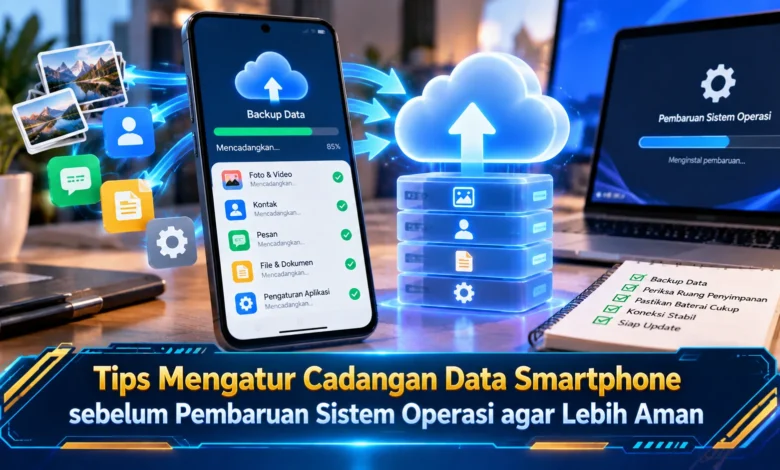
Pembaruan sistem operasi smartphone biasanya menghadirkan peningkatan keamanan, perbaikan bug, dan berbagai fitur baru. Namun, sebelum memasang pembaruan Android atau iOS, pengguna sebaiknya memastikan seluruh data penting telah dicadangkan dengan benar. Meskipun proses update umumnya tidak menghapus file pribadi, gangguan instalasi, kerusakan perangkat, atau masalah penyimpanan tetap dapat menimbulkan risiko kehilangan informasi. Dengan memanfaatkan teknologi pencadangan cloud dan penyimpanan lokal, foto, kontak, dokumen, serta percakapan dapat dilindungi lebih baik. Persiapan yang tepat juga membantu mempercepat proses pemulihan apabila smartphone mengalami kendala setelah pembaruan selesai.
Peran Teknologi Pencadangan dalam Melindungi Informasi Smartphone
Membuat salinan informasi penting menjadi persiapan mendasar yang sebaiknya dilakukan sebelum menjalankan update Android atau iOS. Pada umumnya, berkas pengguna tidak sengaja dihapus setelah instalasi berhasil diselesaikan. Namun demikian, gangguan listrik berpotensi menyebabkan kesulitan mengakses data. Sebagai contoh, perangkat dengan penyimpanan bermasalah mungkin tidak dapat menyelesaikan pembaruan. Apabila masalah memerlukan reset, salinan informasi yang aman memungkinkan pengguna mendapatkan kembali data yang sebelumnya tersimpan. Dengan mempertimbangkan risiko tersebut, perlindungan data perlu diprioritaskan.
Di samping mengurangi risiko kehilangan data, backup smartphone juga membantu pemulihan setelah reset. Dalam aktivitas digital yang melibatkan dokumen pekerjaan, kerusakan data berpotensi menyebabkan kerugian waktu. Untuk memberikan perlindungan tambahan, pemilik perangkat dianjurkan menyiapkan beberapa media penyimpanan yang sesuai. Strategi yang dapat diterapkan adalah menggabungkan cloud dan penyimpanan lokal. Dengan pendekatan berlapis, kerusakan satu lokasi penyimpanan berpotensi memiliki dampak lebih kecil. Namun demikian, cakupan backup dapat berbeda menurut perangkat. Dengan memahami kondisi tersebut, jenis data yang disimpan harus ditinjau sebelum menjalankan update besar.
Panduan Mengamankan Data Smartphone Android sebelum Update
Untuk perangkat yang menggunakan Android, tersedia pilihan menggunakan layanan cadangan yang terhubung dengan Google. Untuk memeriksa pengaturannya, buka aplikasi Settings, kemudian temukan menu layanan Google. Tampilan pilihan bisa bervariasi menurut merek smartphone. Ketika halaman cadangan ditemukan, pastikan backup akun Google menyala dan lihat identitas akun penyimpanan. Pada tahap berikutnya, jalankan pencadangan manual jika diperlukan. Dengan pengaturan tersebut, sejumlah data perangkat berpotensi dikembalikan setelah reset. Namun demikian, beberapa informasi mungkin membutuhkan metode tersendiri.

Di samping menyimpan informasi sistem, koleksi media perlu mendapatkan perhatian tambahan. Pengguna dapat membuka Google Photos dan meninjau apakah sinkronisasi media diaktifkan. Selanjutnya, periksa apakah unggahan telah selesai sebelum menjalankan proses update. Untuk meningkatkan keamanan, dokumen bisa dipindahkan ke penyimpanan eksternal. Untuk memberikan gambaran, sambungkan perangkat ke komputer dengan kabel data, kemudian pilih mode transfer file. Sesudah penyimpanan ponsel terbuka, pindahkan salinan berkas penting ke komputer. Namun demikian, menyalin folder tidak selalu mencadangkan data aplikasi.
Pilihan Backup iPhone Menggunakan iCloud Finder dan Apple Devices
Untuk perangkat berbasis iOS, tersedia beberapa metode backup melalui pencadangan daring serta perangkat desktop. Untuk mencadangkan secara online, buka Settings, kemudian ketuk nama akun Apple. Setelah halaman akun terbuka, akses pengaturan penyimpanan iCloud dan temukan iCloud Backup. Aktifkan opsi cadangan bila belum digunakan, kemudian ketuk Cadangkan Sekarang. Saat informasi sedang diunggah, gunakan jaringan internet yang memadai serta sambungkan charger jika diperlukan. Ketika cadangan berhasil dibuat, lihat tanggal pencadangan terbaru sebelum melanjutkan proses update.
Selain melalui iCloud, backup iPhone dapat dibuat di komputer. Jika menggunakan Mac yang kompatibel, gunakan kabel untuk menghubungkan iPhone, kemudian akses jendela Finder. Di sisi pengguna Windows, pengelolaan iPhone dapat dilakukan dengan aplikasi Apple Devices. Jika menggunakan perangkat lunak terdahulu, iTunes mungkin masih menjadi pilihan. Pada halaman pengelolaan iPhone, tentukan penyimpanan lokal dan aktifkan enkripsi cadangan jika memerlukan penyimpanan data kesehatan dan kata sandi tertentu. Pastikan kredensial enkripsi tidak hilang karena cadangan terenkripsi memerlukan kata sandi untuk dipulihkan.
Memastikan Foto Kontak dan Percakapan Sudah Dicadangkan
Salah satu kesalahan yang cukup sering terjadi adalah berpikir seluruh informasi sudah masuk backup. Padahal, cakupan backup bergantung pada layanan. Dalam penggunaan sehari-hari, kontak yang tersimpan di akun Google dikelola melalui layanan sinkronisasi. Pengguna sebaiknya memeriksa apakah informasi alamat tersimpan dengan benar. Tidak hanya mengenai nomor telepon, file PDF pribadi belum tentu terhubung dengan cloud. Sebagai langkah pengamanan, buka aplikasi pengelola file lalu salin informasi penting. Langkah tersebut mengurangi risiko data terlewat sebelum proses instalasi berjalan.
Percakapan dalam aplikasi pesan perlu diperiksa secara terpisah. Dalam aplikasi yang banyak digunakan, WhatsApp menyediakan pengaturan backup chat yang perlu diperiksa melalui pengaturan WhatsApp. Pengguna dapat membuka WhatsApp, kemudian Pengaturan lalu Chat, lalu akses opsi pencadangan percakapan. Selanjutnya, periksa akun penyimpanan dan simpan salinan percakapan yang masih dibutuhkan. Jika memakai cadangan terenkripsi, kata sandi atau kunci pemulihan harus disimpan aman. Walaupun cadangan percakapan telah dibuat, file media sebaiknya diverifikasi. Berkat pemeriksaan khusus, riwayat komunikasi lebih terlindungi.
Cara Memastikan Backup Smartphone Berhasil sebelum Update
Sesudah data penting disalin, tahapan penting lainnya adalah memastikan salinan dapat diakses. Hindari menjadikan pesan bahwa proses selesai sebagai satu-satunya bukti keamanan. Untuk pemeriksaan sederhana, lihat informasi backup di aplikasi resmi dan periksa beberapa foto atau berkas penting. Dalam praktik, pilih beberapa foto dari tanggal berbeda untuk memastikan salinannya ada. Ketika data disalin ke media lokal, periksa ukuran dan isi folder. Walaupun pemeriksaan sampel membantu, hasil pemeriksaan terbatas tidak menjamin semua data tersedia.
Tidak hanya memastikan file tersedia, pemilik perangkat sebaiknya menyiapkan keamanan akun dan kondisi perangkat. Sebaiknya ketahui apakah akun Google atau Apple dapat diakses karena pemulihan perangkat sering menggunakan verifikasi identitas. Di samping kesiapan akun, sediakan ruang penyimpanan yang cukup berdasarkan petunjuk pembaruan resmi. Sebagai persiapan tambahan, pastikan smartphone terhubung ke charger bila diperlukan dan koneksi unduhan tidak sering terputus. Gunakan pembaruan melalui pengaturan perangkat agar proses update mengikuti prosedur yang didukung. Melalui pemeriksaan menyeluruh, pembaruan berpotensi berjalan lebih lancar.
Pentingnya Teknologi Pencadangan untuk Melindungi Data Pribadi
Menyiapkan salinan informasi perangkat menjadi langkah perlindungan mendasar dalam mengurangi risiko kehilangan berkas. Melalui layanan cloud, pengguna dapat menyimpan kontak serta dokumen sebelum melakukan perubahan perangkat lunak. Walaupun teknologi pencadangan terus berkembang, tidak semua aplikasi mengikuti cadangan otomatis. Karena itu, pengujian akses ke beberapa file harus mendapat perhatian sebelum melanjutkan proses update. Selain itu, kondisi baterai membantu mendukung pemulihan perangkat jika terjadi masalah. Berkat pemanfaatan teknologi secara bijak, pengguna dapat menghadapi update dengan lebih tenang. Menurut Anda, apakah kombinasi penyimpanan lokal dan online memberikan kenyamanan dalam pemulihan perangkat? Silakan bagikan pengalaman Anda mengenai cara mencadangkan data Android dan iPhone.