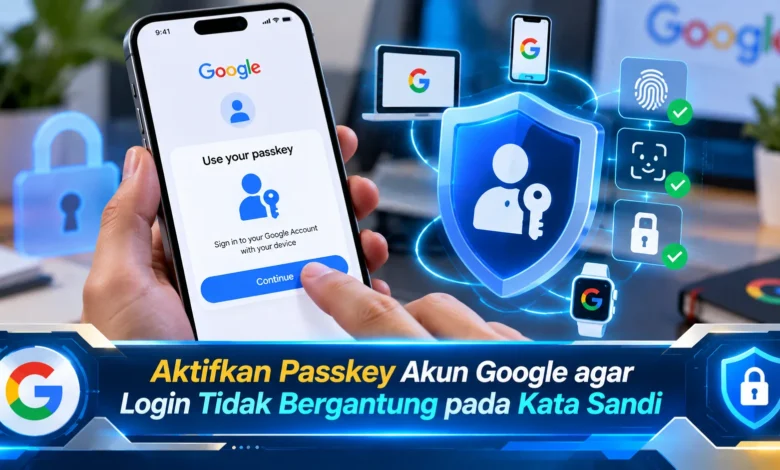
Mengamankan Akun Google kini tidak harus bergantung pada kata sandi yang panjang dan sulit diingat. Melalui fitur passkey atau kunci sandi, pengguna dapat masuk ke Gmail, Google Drive, dan berbagai layanan Google menggunakan sidik jari, pengenalan wajah, atau PIN perangkat. Metode autentikasi ini dirancang untuk memberikan perlindungan lebih kuat terhadap phishing sekaligus membuat proses login terasa praktis. Dalam perkembangan TEKNOLOGI keamanan digital, passkey menjadi alternatif menarik bagi pengguna yang ingin mengurangi ketergantungan pada password konvensional. Namun, pengaktifannya tetap membutuhkan perhatian terhadap keamanan perangkat, pengaturan akun, dan metode pemulihan apabila perangkat hilang.
Teknologi Passkey sebagai Alternatif Login Tanpa Password
Kunci sandi adalah metode autentikasi modern yang membantu seseorang masuk ke akun digital tanpa bergantung pada kombinasi karakter rahasia. Pada Akun Google, passkey menggunakan metode pembukaan kunci perangkat, seperti pemindaian sidik jari. Pendekatan tersebut dirancang untuk mengurangi risiko pencurian kredensial sekaligus membuat akses akun lebih praktis. Berbeda dari password tradisional, passkey tidak mengharuskan pengguna mengingat rangkaian karakter yang berpotensi terlupakan. Dengan demikian, pengguna mendapatkan pilihan autentikasi yang lebih mudah digunakan dalam penggunaan layanan Google.
Pengembang layanan Akun Google menghadirkan dukungan passkey untuk akun pribadi pada Mei 2023. Sejak saat itu, perusahaan terus mendorong metode login yang memanfaatkan standar keamanan modern. Dalam panduan keamanan yang diterbitkan Oktober 2026, Google mendorong pengguna pentingnya penggunaan passkey untuk membuat proses masuk lebih aman. Salah satu keunggulannya adalah kemampuannya mengurangi risiko serangan phishing, yaitu penipuan yang meniru halaman login. Walaupun menawarkan perlindungan lebih baik, passkey masih membutuhkan pengelolaan keamanan yang tepat. Setiap pengguna dianjurkan melindungi perangkat pribadi agar risiko penyalahgunaan dapat dikurangi.

Perbedaan Passkey dan Password dalam Proses Autentikasi
Sistem kunci sandi memanfaatkan kriptografi kunci publik yang melibatkan dua kunci berbeda. Bagian pertama adalah kunci publik yang tersimpan di sistem autentikasi Google. Sebagai pasangan dari kunci publik, kunci privat disimpan secara terlindungi dan mendukung verifikasi keamanan. Saat proses masuk berlangsung, sistem meminta konfirmasi melalui perangkat seperti sidik jari. Ketika perangkat menerima autentikasi, kunci privat membantu membuat respons verifikasi yang memungkinkan sistem memastikan autentikasi sah. Dengan mekanisme ini, pengguna tidak perlu mengirimkan password kepada sistem autentikasi.
Aspek keamanan yang menonjol passkey adalah penggunaan autentikasi sesuai domain. Ketika pengguna mengunjungi situs palsu, passkey yang terdaftar untuk Google tidak dapat digunakan begitu saja. Karakteristik tersebut memberikan perlindungan dari penipuan yang meniru halaman login. Tidak hanya pada verifikasi situs, informasi biometrik seperti data pengenalan wajah maupun sidik jari digunakan secara lokal untuk membuka kunci. Walaupun data biometrik tidak dibagikan, keamanan login masih bergantung pada perlindungan perangkat, pengaturan PIN yang kuat. Oleh sebab itu, passkey sebaiknya dipadukan dengan kebiasaan keamanan digital yang konsisten.
Syarat Perangkat Android iPhone dan Komputer untuk Passkey
Sebelum membuat kunci sandi Google, pengguna harus mengetahui bahwa perangkat memiliki sistem operasi yang mendukung. Dalam penggunaan yang didukung, passkey bisa dibuat menggunakan smartphone Android, iPhone, serta komputer Windows atau macOS dengan perangkat lunak yang kompatibel. Laptop atau desktop dengan Windows berpotensi mengandalkan Windows Hello untuk memverifikasi identitas. Di sisi lainnya, pengguna dapat menggunakan Face ID, Touch ID, atau metode autentikasi lokal. Untuk mendukung pembuatan passkey, aktifkan pengunci layar dan perbarui sistem operasi. Jika perangkat tidak memenuhi persyaratan, pengguna sebaiknya meninjau pengaturan keamanan sebelum mencoba kembali.
Hal yang tidak kalah penting adalah keamanan akses fisik. Penyedia layanan Akun Google menganjurkan pembuatan passkey hanya pada perangkat yang berada dalam kendali pengguna. Alasannya orang yang memiliki akses pembukaan layar dapat memperoleh kemampuan autentikasi yang tersimpan atau dapat diakses. Dengan mempertimbangkan risiko tersebut, pengguna tidak dianjurkan membuat passkey pada komputer umum, laptop bersama. Untuk menjaga akses jangka panjang, pastikan metode pemulihan akun aktif dan jaga informasinya tetap terbaru. Langkah pencegahan ini berpotensi menekan risiko kesulitan masuk apabila perangkat utama tidak tersedia.
Panduan Membuat Kunci Sandi Google di HP dan Laptop
Ketika hendak beralih ke login tanpa password, akses pengaturan Akun Google melalui alamat myaccount.google.com/signinoptions/passkeys menggunakan peramban pada perangkat pribadi. Begitu menu passkey dapat diakses, pengguna perlu memastikan kepemilikan akun sebelum melanjutkan proses. Selanjutnya, klik opsi Buat kunci sandi atau Create a passkey yang tersedia pada halaman. Pada langkah berikutnya, lanjutkan instruksi pada layar untuk memverifikasi pendaftaran passkey. Pengguna biasanya diminta sidik jari, pengenalan wajah, atau kode keamanan lokal. Setelah proses selesai, passkey menjadi tersedia untuk melakukan login tanpa mengetik password.
Selain menggunakan alamat langsung, pengguna dapat membuka Akun Google, kemudian masuk ke pengaturan Security and sign-in. Di dalam pengaturan autentikasi, pilih Passkeys and security keys atau Kunci sandi dan kunci keamanan untuk melihat opsi yang tersedia. Jika passkey sudah dibuat, daftar tersebut memungkinkan pemeriksaan passkey yang tersedia pada perangkat kompatibel. Pengguna juga perlu memahami, beberapa perangkat Android yang terhubung dengan identitas Google mungkin memiliki passkey otomatis. Untuk menghindari kebingungan, periksa daftar perangkat sebelum mengubah metode login. Melalui langkah sederhana ini, pengguna lebih mudah memahami perangkat mana yang menjadi pilihan login tanpa password.
Menggunakan Passkey untuk Masuk ke Gmail dan Google Drive
Ketika pendaftaran autentikasi selesai, pengguna bisa memanfaatkan metode login tersebut melalui akun yang telah dikonfigurasi. Ketika memilih akun Google, sistem dapat menawarkan penggunaan passkey sebagai pilihan masuk utama. Ketika proses autentikasi dimulai, perangkat memerlukan konfirmasi melalui sidik jari, pengenalan wajah, atau PIN yang digunakan untuk membuka perangkat. Begitu pembukaan kunci berhasil, proses masuk dapat dilanjutkan tanpa harus mengetik kata sandi. Pendekatan login ini berpotensi meminimalkan kesalahan pengetikan serta membuat pengalaman masuk lebih praktis.
Metode masuk tersebut dapat dimanfaatkan saat pengguna mengakses akun dari perangkat lain, apabila browser dan perangkat kompatibel. Pada proses login lintas perangkat, sistem mungkin menampilkan kode QR untuk menghubungkan proses login dengan ponsel. Pengguna kemudian, mengonfirmasi autentikasi melalui perangkat pemilik kunci sandi. Untuk autentikasi melalui ponsel, Bluetooth mungkin diperlukan untuk membantu memastikan kedekatan perangkat. Walaupun metode tersebut praktis, pengguna perlu memastikan bahwa permintaan login bukan tindakan orang lain. Jika muncul permintaan tidak dikenal, hindari melanjutkan verifikasi dan periksa keamanan akun.
Tips Keamanan Passkey dan Cara Mengatasi Perangkat yang Hilang
Beralih ke autentikasi tanpa password membantu meningkatkan perlindungan, tetapi pengguna harus memperhatikan kebiasaan pengelolaan akun yang aman. Kebiasaan yang dianjurkan adalah menggunakan PIN perangkat yang sulit ditebak agar risiko penggunaan tanpa izin berkurang. Selain itu, pengguna sebaiknya mempertahankan Verifikasi 2 Langkah pada Akun Google untuk mendukung perlindungan tambahan. Walaupun login menggunakan passkey, Google dapat menggunakan metode masuk atau pemulihan lain dalam proses keamanan yang diperlukan. Dengan mempertimbangkan risiko tersebut, periksa nomor telepon dan email pemulihan serta jangan menyerahkan PIN kepada orang lain.
Ketika komputer yang digunakan untuk autentikasi hilang, pengguna dianjurkan membuka pengaturan keamanan Akun Google melalui metode pemulihan yang sah. Melalui daftar kunci sandi, temukan passkey yang perlu dinonaktifkan. Ketika metode autentikasi tersebut dapat dihapus langsung, pengguna bisa menggunakan opsi Hapus sesuai petunjuk yang tersedia. Apabila kunci sandi berasal dari pendaftaran otomatis perangkat Android, pengelolaannya berpotensi membutuhkan penghapusan akses perangkat atau langkah keamanan tambahan. Sebagai tindakan pencegahan, pengguna dianjurkan mengevaluasi aktivitas login terbaru dan mengeluarkan perangkat yang tidak dipercaya. Melalui pemeriksaan menyeluruh, risiko penggunaan passkey oleh pihak lain berpotensi diminimalkan.
Kesimpulan: Passkey Membantu Login Google Lebih Aman dan Praktis
Menggunakan kunci sandi untuk masuk ke layanan Google merupakan langkah penting untuk mengurangi ketergantungan pada kata sandi. Berkat PIN atau metode pembukaan perangkat, pengguna dapat memverifikasi identitas tanpa harus mengingat password panjang. Sistem autentikasi berbasis pasangan kunci berperan dalam mengamankan upaya phishing dan pencurian kredensial. Namun demikian, pengguna perlu memperhatikan keamanan perangkat, memeriksa pengaturan pemulihan agar perlindungan tetap optimal. Ketika metode autentikasi utama bermasalah, pengelolaan passkey dan informasi pemulihan yang terbaru berperan dalam menjaga akses. Pada era layanan digital modern, passkey menjadi contoh bagaimana inovasi autentikasi dapat memadukan kenyamanan dan keamanan. Seperti apa pengalaman Anda mengenai login tanpa password menggunakan sidik jari? Bagikan pengalaman Anda tentang pentingnya menjaga keamanan Akun Google.